WordPress-site doet raar na een update? Zo herken en herstel je het
Je klikt op "alles bijwerken", de balkjes lopen vol en WordPress meldt dat alles gelukt is. Meestal klopt dat ook. Maar soms ziet de site er daarna ineens anders uit, laadt de editor niet meer of verschijnt er een melding over een kritieke fout. En soms lijkt alles in orde, terwijl er ondertussen geen aanvraag meer binnenkomt. Ik ben Dennis van Globeview Webdesign in Heerlen en ik onderhoud al ruim 20 jaar WordPress-sites voor ondernemers in Limburg en daarbuiten. In dit artikel lees je waarom een update soms iets breekt, hoe je de schade herkent, ook als die niet zichtbaar is, en wat je doet om het de volgende keer te voorkomen.
Waarom breekt een update soms je site?
Een WordPress-site bestaat uit onderdelen van verschillende makers. WordPress zelf, je thema, een page builder als Elementor of Bricks en daarnaast vaak tien tot dertig plugins. Elke maker brengt zijn eigen updates uit, op zijn eigen moment. Meestal passen die stukken na een update nog prima op elkaar. Gaat het mis, dan is het bijna altijd een botsing tussen twee onderdelen: een plugin die iets verwacht wat het thema net heeft veranderd, of een update die een nieuwere PHP-versie op de server nodig heeft dan jouw hosting draait.
Het risico groeit als updates lang blijven liggen. Wie na een half jaar veertig updates tegelijk doet, weet achteraf niet welke het probleem veroorzaakte. En hoe verder een site achterloopt, hoe groter de sprong is die elke plugin in één keer moet maken.
De zichtbare fouten: kritieke fout, wit scherm of kapotte opmaak
De bekendste is de melding "Er is een kritieke fout op deze website". Die komt van WordPress zelf. Een plugin of thema veroorzaakt een fout die zo zwaar is dat de pagina niet meer kan laden. Sinds een paar jaar vangt WordPress dat netjes op: het beheerdersadres krijgt een mail met een speciale inloglink. Via die link kom je in een herstelmodus, waarin de plugin die de fout veroorzaakt tijdelijk is uitgezet. Zo kun je weer inloggen en hem uitschakelen of vervangen.
Andere zichtbare signalen zijn een helemaal wit scherm, een opmaak die er ineens uitziet alsof de stijl is weggevallen, of een page builder die blijft laden zonder dat de editor verschijnt. Vervelend, maar het goede nieuws is dat je het meteen ziet. Je weet dat er iets moet gebeuren, en je weet ongeveer wanneer het begon.
Stille schade: als je site online is maar niet meer werkt
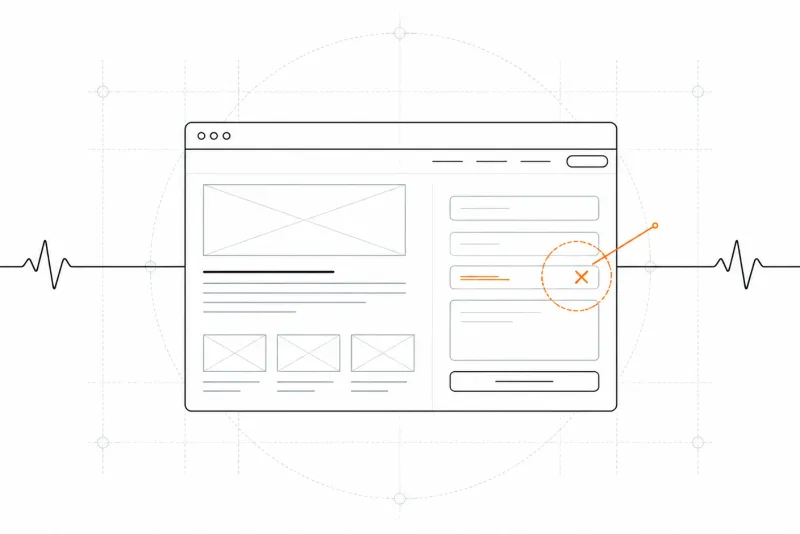
Stille schade is een fout op je website die geen foutmelding geeft. De site is gewoon bereikbaar en de homepage ziet er goed uit, maar een onderdeel dat voor jouw bedrijf belangrijk is doet het niet meer. Bezoekers haken af zonder iets te zeggen, en jij merkt het pas als de aanvragen of bestellingen wegblijven.
Het klassieke voorbeeld is het contactformulier. Na een update verstuurt het formulier nog wel een bedankmelding, maar de mail komt nooit aan. Andere voorbeelden zijn een menu dat op mobiel niet meer openklapt, een pagina die door een gewijzigde instelling niet meer te vinden is, een cookiemelding die de knoppen op je site afdekt of een betaalstap in de webshop die hapert. Een gewone uptime-controle ziet dit niet, want die kijkt alleen of je site antwoordt. Daarom kan dit soort schade weken blijven zitten.

Wat check je na elke update?
Je hoeft geen technicus te zijn om de meeste stille schade op tijd te zien. Loop na een update deze punten langs, bij voorkeur op je telefoon, omdat de meeste bezoekers daar binnenkomen.
Kijk niet alleen of de bedankmelding verschijnt, maar of de mail echt in je inbox aankomt. Check ook je spammap. Komt er niets aan? Lees waar de mail van je contactformulier blijft.
Klopt de opmaak nog en werken de knoppen? Leeg zo nodig eerst je cache of open de site in een privévenster.
Klapt het mobiele menu open en leiden alle links naar de juiste pagina?
Loop de winkelwagen en de betaalstap door tot vlak voor het betalen.
Opent de editor van je page builder nog normaal? Dan weet je dat je bij een probleem zelf nog iets kunt aanpassen.
Het is misgegaan: wat doe je nu?
Het belangrijkste is dat je niet verder gaat met updaten of dingen uitproberen. Elke extra wijziging maakt het lastiger om te achterhalen wat de oorzaak was. Werk liever rustig deze stappen af.
- 1Noteer wat je hebt bijgewerkt
Welke plugins, welk thema en hoe laat. In het WordPress-dashboard zie je bij de meeste plugins het nieuwe versienummer staan. - 2Gebruik de herstelmodus als je een kritieke fout ziet
Zoek de mail van WordPress over de fout en log in via de link. Zet de genoemde plugin uit en kijk of je site weer werkt. - 3Zet de back-up van vóór de update terug
Is de oorzaak niet duidelijk of werkt de site nog steeds niet, dan is terugzetten meestal de snelste weg. Veel hostingpartijen hebben daar een knop voor in hun beheeromgeving. - 4Leeg je cache
Een caching-plugin of de server kan nog een oude versie tonen. Na het leegmaken zie je pas echt hoe de site ervoor staat. - 5Vraag hulp als je twijfelt
Zeker bij een webshop of een site waar aanvragen via binnenkomen, is een paar uur stilstand duurder dan hulp inschakelen.
Denk je dat het geen update was maar iets anders, bijvoorbeeld omdat er ineens rare doorverwijzingen of spam op je site staan? Lees dan hoe je een WordPress-hack of virus aanpakt. Is je site na een update vooral traag geworden, dan helpt het artikel over een trage WordPress-site sneller maken.
Hoe voorkom je schade na een update?
Updates overslaan is geen oplossing, want juist verouderde plugins zijn een veelgebruikte ingang voor hackers. Het gaat erom dat je updatet met een vangnet. Maak vóór elke updateronde een verse back-up en controleer of je die ook echt kunt terugzetten. Update bij voorkeur niet alles tegelijk, zodat je weet welke update een probleem geeft. Grote updates van je page builder of een webshop-plugin test je eerst op een kopie van je site, een zogeheten staging-omgeving, als je hosting die heeft. En ruim plugins op die je niet meer gebruikt: elke plugin minder is een onderdeel minder dat kan botsen. Hoe je een verouderde plugin herkent en vervangt, lees je in een apart artikel.
Automatische updates kunnen helpen voor kleine beveiligingsupdates, maar zonder controle achteraf verplaats je het probleem alleen. De update gebeurt dan 's nachts, en de stille schade zie je pas als een klant belt dat je formulier niet werkt.
Bij Globeview doen we dit voor de sites in ons Total Care Plan. We houden WordPress, het thema en de plugins bij, en met Sitewacht letten we daarna ook op stille schade aan formulieren, belangrijke pagina's en het menu. Zien we dat iets veranderde, dan weten we meestal snel waar het vandaan komt, zodat we gericht kunnen herstellen. Elke week kijkt er ook een mens mee. Wat onderhoud kost en waar je op let bij het vergelijken, lees je in WordPress onderhoud: wat kost het en wat krijg je?
Loopt je site al lang achter?
Staat de updateknop al maanden op rood en durf je er niet meer aan te komen, dan is dat begrijpelijk. Hoe groter de achterstand, hoe groter de kans dat een grote update iets breekt. Dat is geen reden om het te laten liggen, wel een reden om het in één keer goed aan te pakken.
Dat kunnen we voor je doen, ook als een andere bouwer je site heeft gemaakt. We kijken eerst hoe je site ervoor staat. Daarna ruimen we hem op en herstellen we wat nodig is, zodat hij schoon het onderhoud in gaat. Je hoort vooraf wat dat inhoudt en wat het kost. Is een plugin zo verouderd dat er geen veilige versie meer van bestaat, dan zoeken we een vervanger of bouwen we een eigen oplossing. En is een site echt te ver heen, dan zeggen we dat eerlijk en kijken we samen naar een nieuwe.
Twijfel je of je site na de laatste update nog goed werkt?
Vraag een review aan (€42,50). We kijken hoe je site ervoor staat, ook op stille schade, en vertellen je eerlijk wat er nodig is. Je zit nergens aan vast.
Veelgestelde vragen over problemen na een WordPress-update
Wat betekent "Er is een kritieke fout op deze website"?
Een plugin of thema veroorzaakt een fout waardoor de pagina niet kan laden. WordPress stuurt het beheerdersadres dan een mail met een inloglink naar de herstelmodus. Daar is de plugin die de fout veroorzaakt tijdelijk uitgezet, zodat je hem kunt uitschakelen of vervangen.
Kan ik een WordPress-update terugdraaien?
Ja. De betrouwbaarste manier is de back-up van vlak voor de update terugzetten. Voor een losse plugin kan je ook een eerdere versie installeren, maar doe dat alleen als die versie geen bekend beveiligingslek heeft.
Hoe weet ik of mijn contactformulier nog werkt?
Verstuur het formulier zelf en kijk of de mail echt in je inbox aankomt, ook in de spammap. Een bedankmelding op het scherm zegt niets over de aflevering van de mail. Doe deze test na elke updateronde.
Moet ik automatische updates in WordPress aanzetten?
Voor kleine beveiligingsupdates van WordPress zelf is dat verstandig. Voor plugins en je page builder alleen als iemand daarna controleert of alles nog werkt. Anders zie je een probleem pas als een bezoeker erover klaagt.
Mijn WordPress-site blijft hangen in onderhoudsmodus. Wat nu?
Tijdens een update zet WordPress je site kort in onderhoudsmodus. Wordt de update onderbroken, dan blijft de melding dat de site even niet beschikbaar is soms staan. Na ongeveer tien minuten negeert WordPress die modus meestal vanzelf. Blijft hij hangen, verwijder dan het bestand .maintenance in de hoofdmap van je site via het bestandsbeheer van je hosting. Controleer daarna of de update wel volledig is afgerond.
Wat is stille schade op een website?
Stille schade is een fout die geen foutmelding geeft. De site is bereikbaar, maar een formulier, pagina, menu of betaalstap werkt niet meer. Een gewone uptime-controle ziet dat niet, daarom blijft het vaak weken onopgemerkt.