E-mailhandtekening in Outlook instellen die overal goed werkt
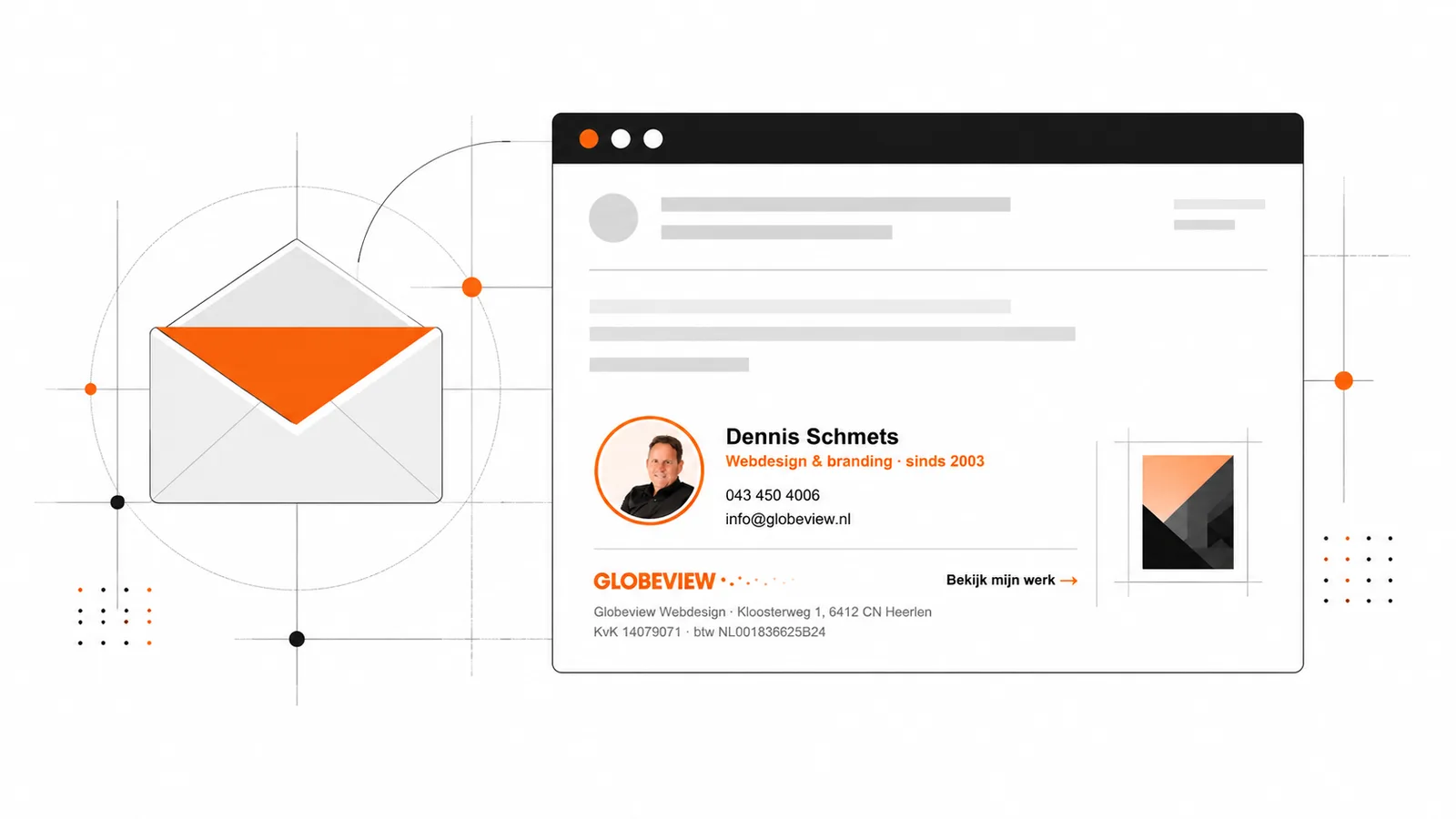
Een handtekening instellen in Outlook is in twee minuten gebeurd. Zorgen dat hij er bij de ontvanger ook goed uitziet, is een ander verhaal. Ik ben Dennis van Globeview Webdesign in Heerlen en bouw e-mailhandtekeningen voor bedrijven in Limburg en de rest van Nederland. In dit artikel lees je waar je de handtekening vindt in elke versie van Outlook, hoe je hem plakt zonder dat de opmaak breekt en wat je doet als je logo in dark mode verdwijnt. Zoek je de juiste maten voor je logo en foto, lees dan de afmetingen van een goede e-mailhandtekening.
Handtekening instellen in de nieuwe Outlook en Outlook op het web
De nieuwe Outlook voor Windows en Outlook op het web werken op dezelfde manier. Klik rechtsboven op het tandwiel voor de instellingen en kies Accounts en daarna Handtekeningen. Klik op Nieuwe handtekening, geef hem een naam en plak je handtekening in het tekstvak. Sla op voordat je verdergaat.
Onder het tekstvak kies je welke handtekening Outlook standaard gebruikt. Stel je volledige handtekening in voor nieuwe berichten en een korte versie voor antwoorden en doorgestuurde berichten. In een lang mailgesprek staat je volledige handtekening anders tien keer onder elkaar, met tien keer hetzelfde logo.
Handtekening instellen in de klassieke Outlook voor Windows
Gebruik je nog de klassieke Outlook, dan open je een nieuwe mail of kies je Bestand, Opties, E-mail en dan Handtekeningen. Klik op Nieuw, geef de handtekening een naam en plak hem in het bewerkingsvak. Rechts kies je bij Nieuwe berichten en bij Antwoorden/doorsturen welke handtekening Outlook automatisch toevoegt.
Let op als je overstapt naar de nieuwe Outlook. Controleer na de overstap of je handtekening is meegekomen en of hij er nog hetzelfde uitziet. Gaat het mis, plak hem dan opnieuw vanuit het origineel. Plak hem niet vanuit een oude mail, want daar zit vaak extra opmaak in die je niet ziet.
Handtekening instellen in Outlook voor Mac
In Outlook voor Mac kies je in de menubalk Outlook, Instellingen en dan Handtekeningen. Klik op het plusteken, geef de handtekening een naam en plak hem in het venster. Daarna kies je per account welke handtekening standaard is voor nieuwe berichten en voor antwoorden.
Handtekening in de Outlook-app op je telefoon
De Outlook-app op iPhone en Android heeft een eigen handtekening, los van je computer. Je vindt hem in de instellingen van de app bij Handtekening. De app kan maar beperkt overweg met opmaak. Gebruik daarom een korte tekstversie met je naam, bedrijf en telefoonnummer. Dat leest op een telefoon ook prettiger dan een logo met een rij iconen.
Hoe plak je een handtekening met opmaak in Outlook?
Hier gaat het het vaakst mis. Een handtekening die je in Word maakt of uit een oude mail kopieert, neemt allerlei onzichtbare opmaak mee. Het gevolg zijn verschoven regels, grote witruimtes of een lettertype dat ineens anders is. Werk je met een HTML-handtekening, open het bestand dan in je browser. Selecteer alles met Ctrl+A (Cmd+A op de Mac), kopieer het en plak het in het handtekeningvak van Outlook.
Stuur daarna een testmail naar jezelf en naar iemand die Gmail of een iPhone gebruikt. Bekijk de mail ook een keer in dark mode en een keer als antwoord op een antwoord. Pas als hij in al die situaties heel blijft, is hij klaar.
Waarom verdwijnt mijn logo in dark mode?
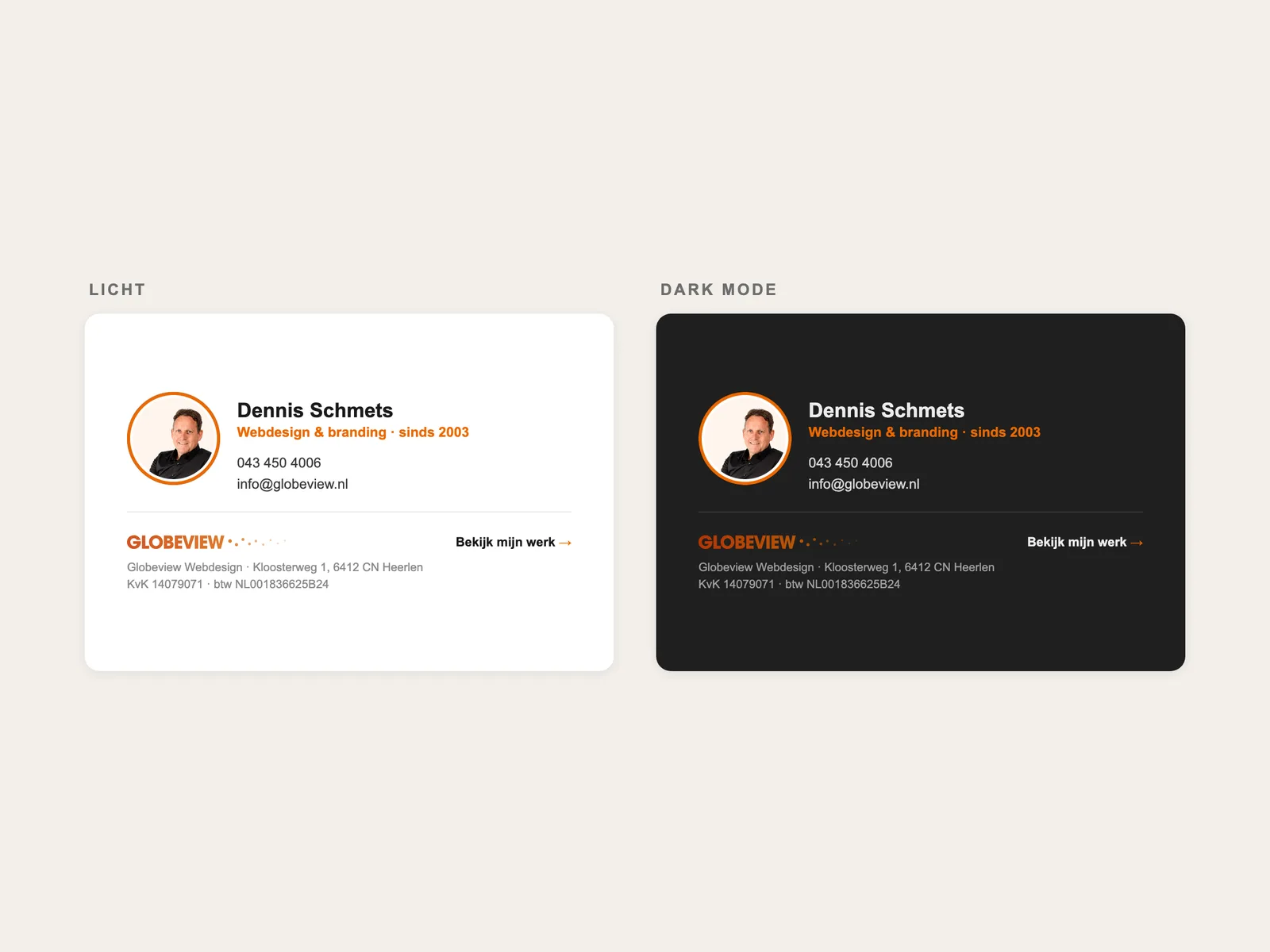
Outlook past in dark mode de kleuren van je handtekening aan. Donkere tekst wordt licht, en achter een transparant logo zet Outlook soms een wit vlak. Een zwart logo op een transparante achtergrond is dan bijna onzichtbaar, of het staat in een wit blok op een donkere achtergrond. Je kunt Outlook niet verbieden om dat te doen.
Je kunt er wel voor zorgen dat het niet uitmaakt. Gebruik een logo dat op wit en op zwart leesbaar is, bijvoorbeeld door de zwarte delen middengrijs te maken. Zet geen zwarte tekst in een afbeelding, want die wordt niet mee omgekleurd. Gebruik je merkkleur als accent, die laten de meeste mailprogramma's staan.
Waarom komt mijn logo als bijlage mee of laadt het niet?
Plak je een logo rechtstreeks in Outlook, dan stuurt Outlook het als bijlage mee. De ontvanger krijgt bij elke mail een losse afbeelding, en in een antwoord valt het logo vaak weg. Zet je afbeeldingen daarom online op je eigen website, met een vast adres dat begint met https, en laat de handtekening ernaar verwijzen.
Gebruik voor het logo en een foto een PNG-bestand, geen SVG of WebP. Die tonen niet alle mailprogramma's. Maak de afbeelding twee keer zo groot als de maat waarop hij in beeld komt en zet de breedte en hoogte vast in de handtekening. Outlook voor Windows vergroot afbeeldingen anders soms mee met de schermvergroting van de computer. Geef elke afbeelding ook een korte alt-tekst, zodat er iets staat als de ontvanger afbeeldingen blokkeert.
Waarom wordt mijn handtekening niet opgeslagen?
Outlook heeft een maximum voor de lengte van een handtekening. Achter een handtekening zit code, en die is snel veel langer dan de tekst die je ziet. Wordt de handtekening niet opgeslagen of mist er na het opslaan een stuk, dan is hij meestal te zwaar. Dat gebeurt vooral als er afbeeldingen in de code zelf zijn geplakt in plaats van online gezet. Haal die eruit en verwijs naar de online versie, dan is het probleem meestal opgelost.
Wat moet er wettelijk in je handtekening?
Voor zakelijke mail zet je je handelsnaam en je KvK-nummer in de handtekening. Dat is verplicht op alle zakelijke correspondentie, en mail hoort daarbij. Bied je diensten online aan, dan horen ook je vestigingsadres en een manier om je direct te bereiken erbij. Vermeld je een btw-nummer, gebruik dan je btw-id dat begint met NL en niet je omzetbelastingnummer. Zet je IBAN er niet in, die hoort op de factuur. Een lange disclaimer onderaan heeft in Nederland weinig juridische waarde, die kun je weglaten. Twijfel je over je rechtsvorm of adres, vraag het dan even na bij je boekhouder.
Liever een handtekening die gewoon overal werkt?
Wij bouwen je handtekening en testen hem in de nieuwe en klassieke Outlook, Gmail en op de iPhone, in licht en donker. Je krijgt een volledige versie, een korte versie voor antwoorden en een uitleg om hem te installeren.
Veelgestelde vragen over de handtekening in Outlook
Waar vind ik de handtekening in de nieuwe Outlook?
Klik rechtsboven op het tandwiel en kies Accounts en dan Handtekeningen. Dat werkt hetzelfde in Outlook op het web.
Waarom staat mijn handtekening niet onder een antwoord?
Outlook gebruikt aparte instellingen voor nieuwe berichten en voor antwoorden. Kies in de handtekeninginstellingen ook een handtekening bij Antwoorden en doorgestuurde berichten, het liefst een korte versie.
Kan ik meerdere handtekeningen gebruiken in Outlook?
Ja. Je kunt meerdere handtekeningen maken en per bericht kiezen welke je gebruikt. Handig is een volledige versie voor de eerste mail en een korte versie met naam, bedrijf en telefoonnummer voor antwoorden.
Waarom ziet mijn handtekening er bij de ontvanger anders uit?
Elk mailprogramma gaat anders om met opmaak, en in dark mode worden kleuren aangepast. Een handtekening die als eenvoudige tabel is opgebouwd, met online afbeeldingen op vaste maten, blijft het best overeind.
Mag mijn IBAN in mijn e-mailhandtekening?
Het mag, maar we raden het af. Een rekeningnummer hoort op de factuur, en in een handtekening is het gevoelig voor fraude met valse betaalverzoeken.